
آموزش افزودن غذا یا آیتم با سایزهای مختلف در منو دیجیتال رستورانی فابیت
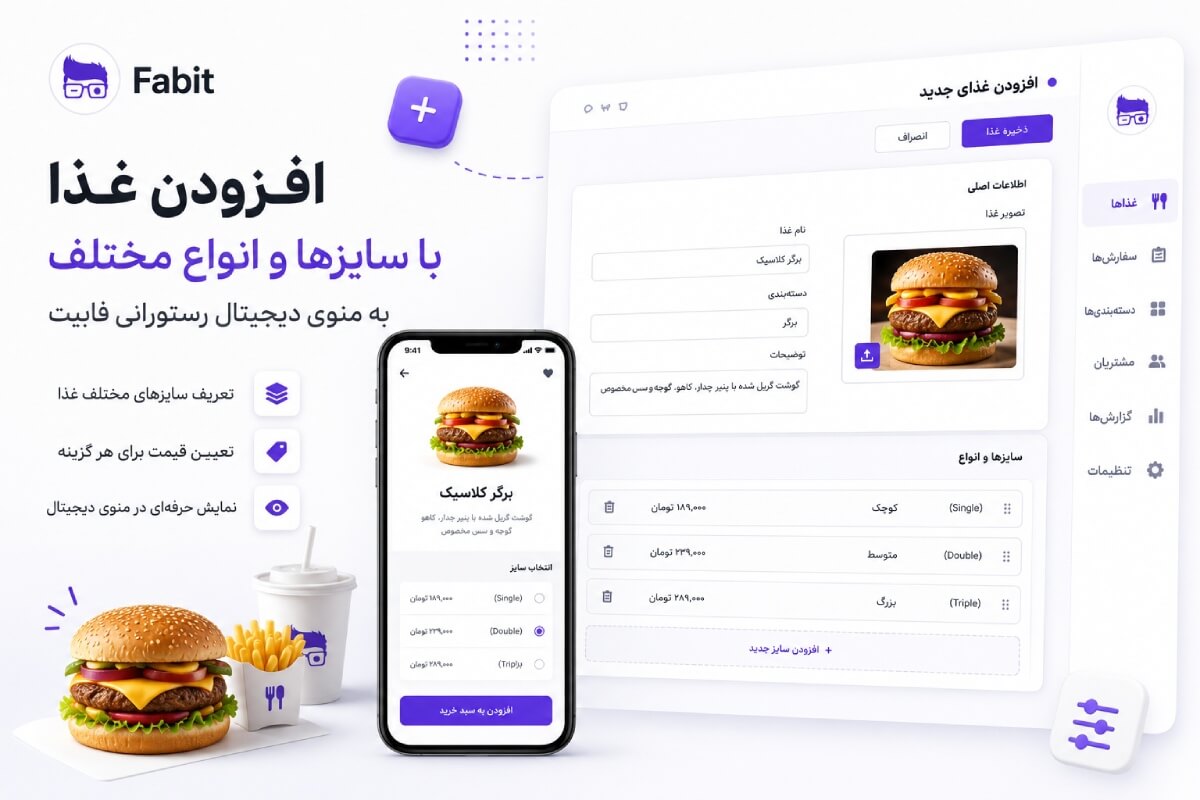
طراحی و توسعه نرم افزار مدیریت رستوران فابیت جهت مدیریت بهتر و آسان تر محصولات و غذاها و ارائه آن ها به مشتری انجام شده است. منو دیجیتال رستورانی فابیت که کاملا بصورت آنلاین توسعه داده شده یکی از ابزارهایی هست که به راحتی میتوانید از طریق آن اقدام به نمایش منو غذاهای خود به مشتریان استفاده کنید.
در این مقاله به آموزش افزودن غذا یا آیتم با سایزهای مختلف در منو دیجیتال رستورانی فابیت میپردازیم. این روش افزودن غذا فقط در پلن های پرو یا پرومکس فابیت قابل استفاده میباشد و برای این مدل باید نسبت به خرید این پلن ها اقدام نمایید و یا افزونه های مورد نیاز را خریداری کنید.
برای افزودن غذا به منو دیجیتال رستورانی ابتدا وارد پنل پیشخوان وبسایت خود شوید. پس از ورود از منوی سمت راست گزینه منوی غذا را انتخاب کنید. سپس روی گزینه افزودن غذای جدید کلیک کنید

بعد از اینکه وارد صفحه غذای مورد نظر شدین این آیتم هارو باید پر کنید:
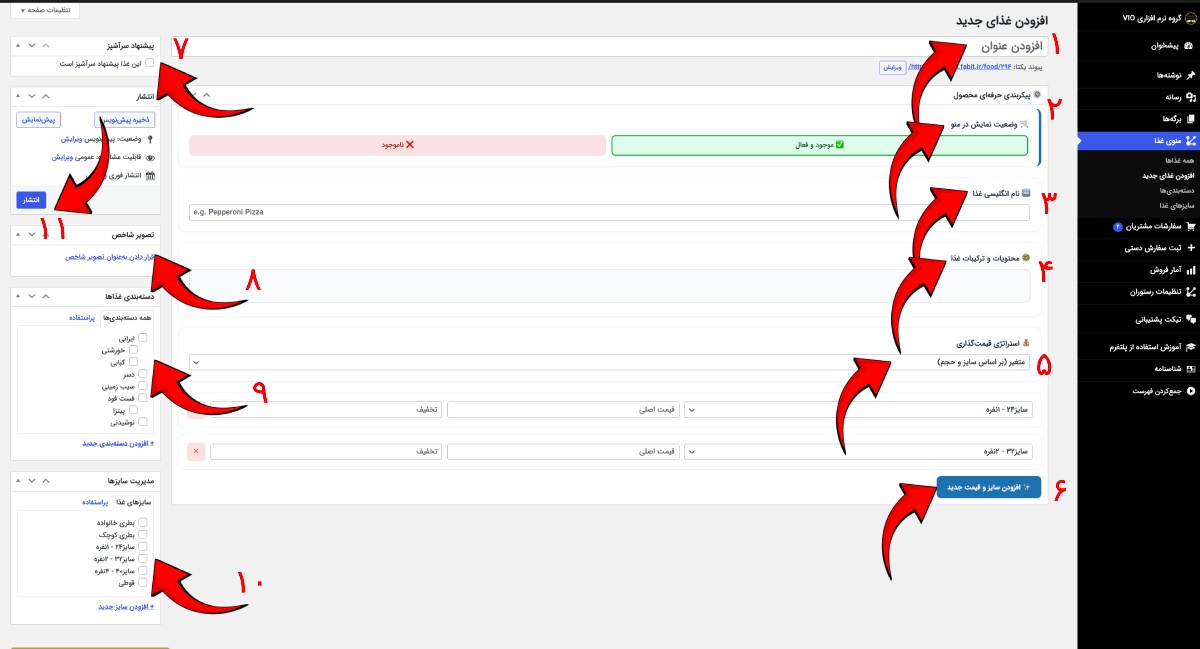
۱- عنوان غذا:
عنوان غذای خودتون رو وارد کنید. مثال: پیتزا آمریکایی مخلوط ویژه
۲- وضعیت نمایش در منو:
در این بخش باید موجود بودن یا عدم موجودی غذا رو مشخص کنین. اگر غذا قابل ارائه هست بذارین روی موجود بمونه ولی اگر این غذا تموم شده یا به هر دلیلی سرو نمیشه، این گزینه باید روی ناموجود ست بشه
در این بخش باید نام انگلیسی غذاتون رو وارد کنید. بعنوان مثال اگر غذای شما پیتزا آمریکایی مخلوط ویژه هست باید بنویسید American pizza special mix. توجه داشته باشید وارد کردن اطلاعات این بخش الزامی نیست و میتونید ازش صرف نظر کنید ولی برای اینکه منوی شما حرفه ای تر نشون داده بشه سعی کنید برای تمامی غذاها نام انگلیسی رو در نظر بگیرید.
۴- محتویات و ترکیبات غذا:
در این بخش باید مواد مورد نیاز برای تهیه غذاهارو بنویسید که مشتریان شما از موادی که در هر غذا استفاده میشه آگاهی داشته باشن
۵- استراتژی قیمت گذاری:
در این بخش باید انتخاب کنید که محصول شما، یک محصول ساده با یک اندازه یا نوع هست یا اینکه انواع مختلفی دارد. بعنوان مثال پیتزا استیک آمریکایی در رستوران شما دارای یک سایز و اندازه هست. پس باید گزینه تک قیمتی (استاندارد) را انتخاب کنید. ولی اگر پیتزا استیک در رستوران شما در سه سایز ۲۴ سانتی، ۲۹ سانتی و ۳۴ سانتی عرضه میشود باید گزینه متغییر بر اساس سایز و حجم را انتخاب کنید.
۶- گزینه افزودن سایز و قیمت جدید:
پس از اینکه در بخش استراتژی قیمتی گزینه متغییر بر اساس سایز و حجم رو انتخاب کردین، این دکمه در پایین این بخش فعال میشه. با کلیک روی این دکمه آیتم جدید ساخته شده و آماده پر کردن توسط شما خواهد بود. در فیلد اول باید سایز غذای مورد نظر را انتخاب کنید. بعنوان مثال غذای ما پیتزا میباشد و ما سایز ۲۴ سانتی را انتخاب میکنیم. در فیلد جلوی سایز انتخاب شده قیمت اصلی و در صورت داشتن تخفیف، قیمت بعد از تخفیف را وارد میکنیم. به همین شکل برای تمامی سایز های موجود این غذا قیمت گذاری رو انجام میدیم.
بخش سمت چپ صفحه:
۷- پیشنهاد سرآشپز:
اگر ویجت پیشنهاد سرآشپز در منوی شما فعال است با زدن این تیک و فعال کردن اون در هر غذا، شما این غذارا به لیست پیشنهادات روز سرآشپز اضافه خواهید کرد و این کار باعث میشود که این غذا بصورت مجزا در منو به مشتری نشان داده شود.
۸- تصویر شاخص:
اینجا باید تصویر محصول خودتون رو وارد کنید. ترجیحا برای اینکه منوی حرفه ای تری داشته باشین سعی کنین از زاویه روبرو از محصولات خودتون عکس بگیرین، تمامی عکس هارو بصورت png و بدون پس زمینه یعنی transparent با حجم کم روی سایت آپلود کنید.
۹- دسته بندی غذاها:
در این بخش باید دسته بندی غذای خودتون رو مشخص کنید. مثلا اگر غذای شما جزو دسته بندی غذای فست فود هست باید تیک گزینه فست فود رو بزنید. بعد از اون زیر مجموعه فست فود هر گزینه ای که برای غذای شما مناسب هست باید تیکش رو بزنید. مثلا تیک پیتزا رو بزنید. به این طریق غذای شما در دسته بندی فست فود و زیرمجموعه ی پیتزاها قرار میگیره
۱۰- انتخاب سایز و حجم:
در این بخش شما باید تمامی سایزهای موجود این غذارو انتخاب کنید. بعنوان مثال یک پیتزا که در سه سایز به مشتری ارائه میشود باید تیک هر سه سایز را بزنید.
۱۱- انتشار:
بعد از اینکه تمامی اطلاعات بالا رو وارد کردید میتونید در بالای صفحه سمت چپ، روی گزینه انتشار کلیک کنید تا غذای شما روی منو قابل نمایش باشه.